|
|
| Linha 31: |
Linha 31: |
| | '''<big>Configuração</big>''' | | '''<big>Configuração</big>''' |
| | | | |
| − | 1) Para apresentar o Alerta de Consumo na Central, o provedor deverá checar a opção: '''Tela Completa'''. | + | 1) Para apresentar o Alerta de Consumo na Central, o provedor deverá checar a opção: '''Tela Completa''' e salvar as configurações. |
| | [[Arquivo:alertaconsumo.jpg]] | | [[Arquivo:alertaconsumo.jpg]] |
| | | | |
| | CENTRAL DO ASSINANTE / CONFIGURAR CENTRAL DO ASSINANTE / COMPRA DE CRÉDITO | | CENTRAL DO ASSINANTE / CONFIGURAR CENTRAL DO ASSINANTE / COMPRA DE CRÉDITO |
| − |
| |
| − | 1.1) Informar no campo "Limite de Clientes" a quantidade de vínculos de planos permitida neste ponto de acesso.
| |
| − |
| |
| − |
| |
| − | 1.2) Ao Salvar a informação inserida no campo será utilizada para o Sistema validar a possibilidade de vínculo.
| |
| − |
| |
| − |
| |
| − | 2) Configurar [[Modulo Desktop - Painel Configuracoes - Usuário - Permissões|Permissão]] para que o autorizador no Provedor, permita trabalhar com exceções, quando ultrapassar o limite vincular mais um plano de acesso sendo autorizado pelo usuário do Sistema.
| |
| − |
| |
| − | [[Arquivo:UsPerAutorCliPAces2.png|700px]]<br>
| |
| − |
| |
| − | ISP INTEGRATOR / PAINEL DE CONFIGURAÇÕES / USUÁRIOS / CADASTRO / PERMISSÕES
| |
| − |
| |
| − |
| |
| − | 2.1) Editar o usuário e, selecionar a permissão, ao ficar com o ícone verde pode salvar para que a permissão seja concedida.
| |
| − |
| |
| − |
| |
| − | 2.2) Quando chegar no limite de vínculos de plano no Ponto de Acesso, este usuário será listado como aprovador para que informar sua senha do Integrator.
| |
| − |
| |
| − |
| |
| − | 3) Validar regras ao selecionar o campo "Ponto de Acesso":
| |
| − |
| |
| − | * Se a variável "Limitar Clientes" está configurada como "S", para que o controle de limites de vínculos de planos dos clientes no '''Ponto de Acesso''' esteja ativo. Se a variável estiver como "N", nenhuma validação ocorrerá em relação aos limite de clientes no ponto. Detalhes de como solicitar configuração da variável no final desta página.
| |
| − |
| |
| − | * Se tem usuário com a permissão de aprovador, é listado em tela, caso o Operador do Sistema tente vincular o plano do cliente em um ponto de acesso que já tenha vínculos na quantidade limite configurada no ponto.
| |
| − |
| |
| − | * Se a quantidade de plano de clientes vinculados ao ponto é igual ou menor que o preenchimento do campo "Limite Cliente", o Sistema permite o vínculo do plano neste ponto, caso contrário não permitirá. Se tiver a variável configurada como "S" será apresentada a tela abaixo.
| |
| − |
| |
| − | 3.1) Aviso que passou do limite de vínculos de planos configurado no ponto selecionado.
| |
| − |
| |
| − | [[Arquivo:ClientePlanoPontoAcessoAviso.png]]<br>
| |
| − |
| |
| − |
| |
| − | 3.2) Usuário aprovador é listado e assim pode informar a senha do Integrator para que o Operador continuar o vínculo mesmo que o limite tenha sido sido ultrapassado. Caso não tenha usuário com permissão de autorizador ou o autorizador não informe a senha, o procedimento é abortado.
| |
| − |
| |
| − | [[Arquivo:ClientePlanoPontoAcessoAutorizador.png]]<br>
| |
| − |
| |
| − |
| |
| − | 3.2.1) No campo "Usuário" o usuário com permissão de autorizador é listado para que seja selecionado pelo Operador.
| |
| − |
| |
| − |
| |
| − | 3.2.2) No campo "Senha" o autorizador deve informar a senha do Integrator para que mesmo que o limite ultrapassado o vinculo será feito. O Sistema valida se a senha informada está de acordo com a senha cadastrada no usuário aprovador. Se estiver correta o Sistema apresenta aviso.
| |
| − |
| |
| − | [[Arquivo:UsuarioAutorizado.png]]
| |
| − |
| |
| − |
| |
| − | 3.2.3) Ao selecionar o botão "OK" o procedimento terá continuidade.
| |
| − |
| |
| − |
| |
| − | 3.2.4) No campo "Senha" o autorizador deve informar a senha do Integrator para que mesmo que o limite ultrapassado o vinculo será feito. O Sistema valida se a senha informada está de acordo com a senha cadastrada no usuário aprovador. Se estiver incorreta o Sistema apresenta aviso.
| |
| − |
| |
| − | [[Arquivo:SenhaInvalida.png]]<br>
| |
| − |
| |
| − |
| |
| − | 3.2.5) Com este aviso o Sistema informa que não é possível continuar o procedimento enquanto a senha do aprovador não estiver correta.
| |
| − |
| |
| − |
| |
| − | 3.2.6) Para continuar o usuário aprovador escolhido deve informar a senha correta ou Operador pode escolher outro ponto que tenha disponibilidade de vínculo ou o controle de limitação pode ser desativado tendo a variável alterada. Conforme explicado no final desta página.
| |
| − |
| |
| | | | |
| | '''<big>Procedimento</big>''' | | '''<big>Procedimento</big>''' |
« Voltar | « Principal

|

|
Esta alteração estará disponível para o Changelog Versão 16, sem previsão definida no momento.
|
Visualizar Ciclo de Renovação Via Central do Assinante

|

|
Apresentar na Central do Assinante detalhes sobre o Ciclo de Renovação, informando ao cliente quando a franquia dele será renovada.
|
Vídeo
Documentação
Configuração
1) Para apresentar o Alerta de Consumo na Central, o provedor deverá checar a opção: Tela Completa e salvar as configurações.
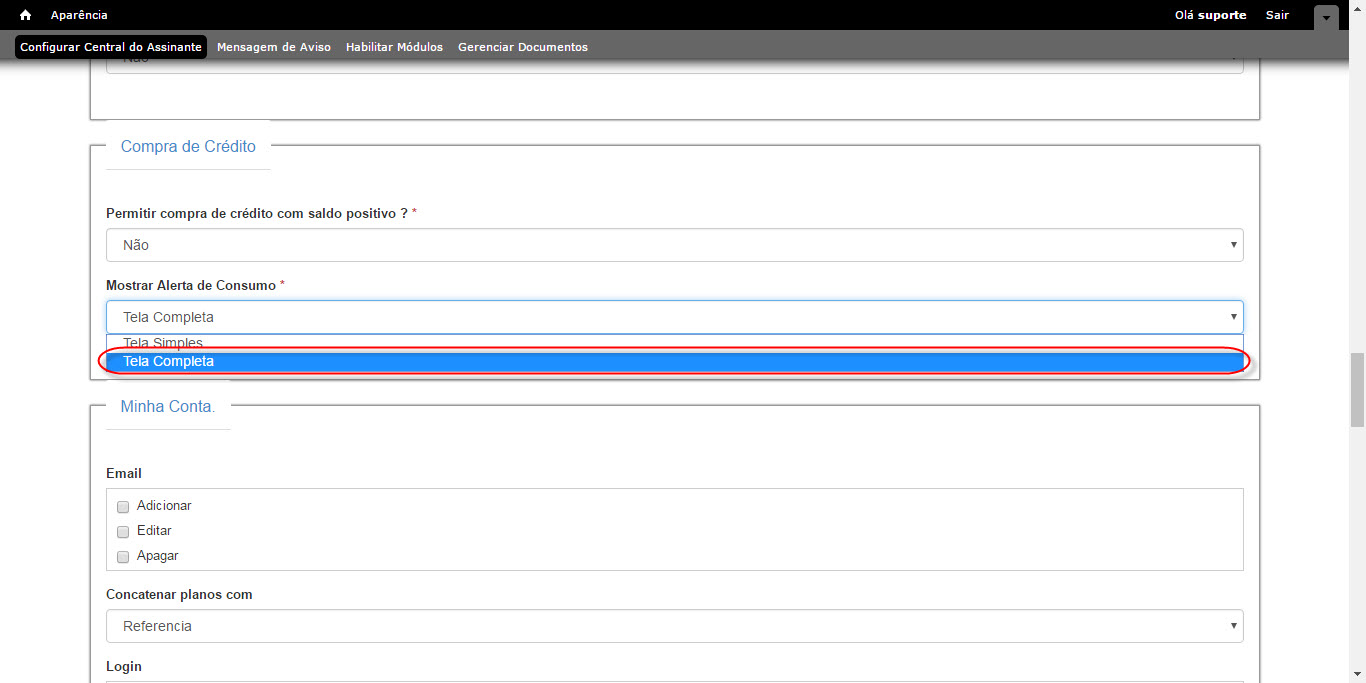
CENTRAL DO ASSINANTE / CONFIGURAR CENTRAL DO ASSINANTE / COMPRA DE CRÉDITO
Procedimento
4) Vincular Ponto de Acesso ao cadastrar um Novo Cliente.
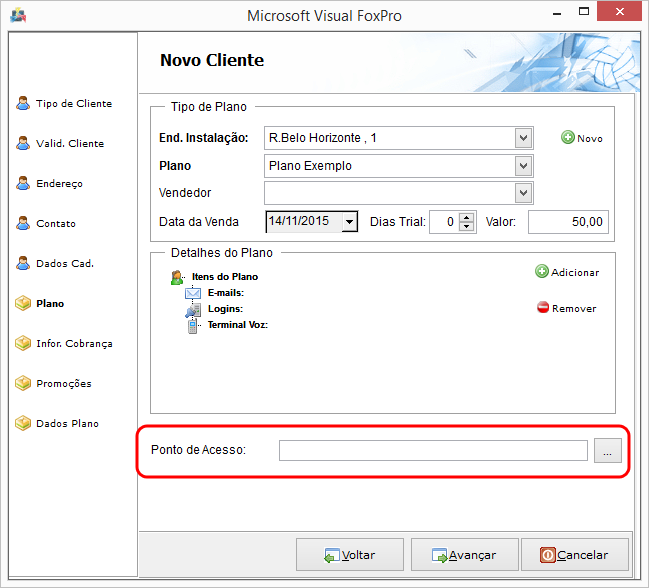
ISP-INTEGRATOR / NOVO CLIENTE / PLANO
4.1) Ao selecionar o campo "Ponto de Acesso" e escolher um ponto o Sistema irá fazer as validações.
4.2) Caso o sistema identifique que a quantidade de vínculos já ultrapassou o limite a tela de aprovador acima será apresentada.
Ver também
- Colocar aqui referências (links) de outras documentações relacionadas na Wiki;
- Colocar aqui referências (links) de outras documentações relacionadas na Wiki;
Ligações externas
- Colocar aqui referências (links) de outras documentações relacionadas, porém, links externos;
- Colocar aqui referências (links) de outras documentações relacionadas, porém, links externos;
Topo


